Claude Codeのインストール方法を解説します。Windows(PowerShell / WSL)とMacそれぞれの導入手順、初回ログインまでまとめました。

わたしはPowerShellとWSL(Ubuntu)の両方で、Claude Codeを使っています。
Claude Codeのインストール手順:Windows
Windowsでは主に次の2つの方法があります。
- 方法① PowerShellでインストール(おすすめ)
- 方法② WSLでインストール(Linux環境)
方法①PowerShellでインストール(おすすめ)
PowerShellはWindowsに標準で入っているため、追加のソフトを入れなくても利用できます。Node.jsも不要です。
まずPowerShellを起動します。下記コマンドで、Claude Codeをインストールします。
|
1 |
irm https://claude.ai/install.ps1 | iex |
インストールが止まる・エラーが出る場合
「Setting up Claude Code…」と表示されたまま動かない場合は、数分待ってみてください。バイナリのダウンロードに時間がかかることがあります。
429エラー(Request failed with status code 429)が出た場合は、サーバーが混雑しています。少し時間を置くか、スクリプトをファイルに保存してから実行する方法(下記コードを一つずつ実行)を試してみてください。
|
1 |
irm https://claude.ai/install.ps1 -OutFile install-claude.ps1 |
|
1 |
.\install-claude.ps1 |
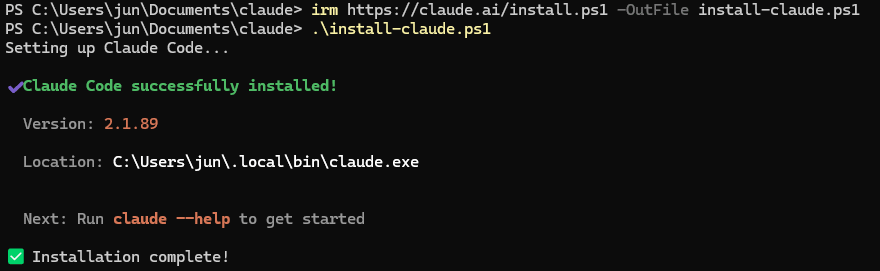
インストール確認
インストール後、ターミナルを一度閉じて開き直してください(PATHの反映に必要です)。
その後、claude –versionと入れます。バージョンが表示されれば、インストール成功です。
|
1 |
claude --version |
より詳しい環境情報は、次のコマンドで確認できます。インストール方式(native / npm)、自動更新の状態、リリースチャンネルなどが表示されます。
|
1 |
claude doctor |
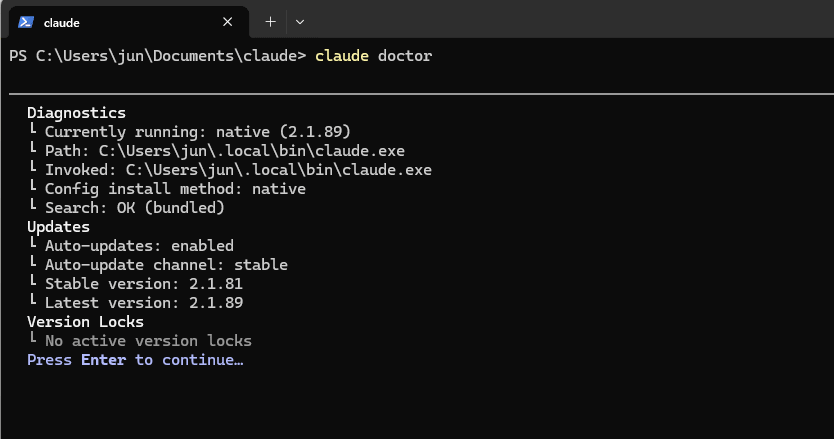
プロジェクトの場所へ移動
PowerShellでcdコマンドを使って、編集するプロジェクトの中に移動します。
|
1 |
cd C:\Users\YourName\Documents\your-project |
方法②WSL環境で動かす
WSLはWindows上でLinux環境を動かす仕組みで、Linux開発環境に近い形でClaude Codeを使えます。WSLではUbuntuなどのLinux環境を使うことができます。
Windowsとは別のLinux環境で動作するので、開発環境を分けたいときなどに便利です。
WSLのインストール
WSLは、Windows上でLinux環境を仮想的に動作させるシステムです。Windows PowerShellを管理者権限で実行し、以下のコマンドでインストールします。
|
1 |
wsl --install |
インストール後、Ubuntuを起動します。
Claude Codeのインストール
下記コマンドで、Claude Codeをインストールします。
|
1 |
curl -fsSL https://claude.ai/install.sh | bash |
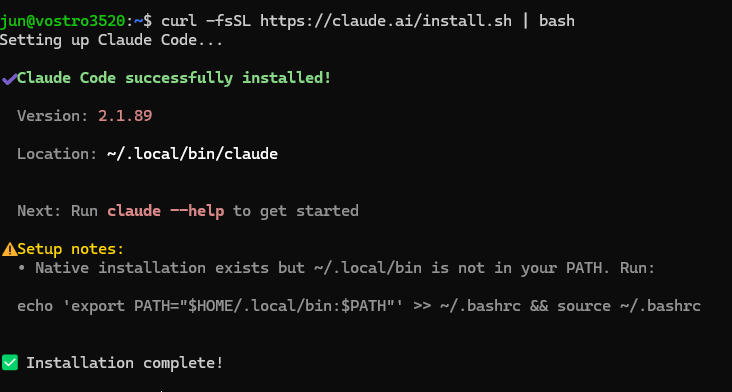
ターミナルを一度閉じて開き直してください(PATHの反映に必要です)。
その後、claude –versionと入れて、バージョンが表示されれば、インストール成功です。
|
1 |
claude --version |
プロジェクトの場所へ移動
WSL(Ubuntu)では、Linux側のファイルシステムでプロジェクトを作成・管理することをおすすめします。
Ubuntuを起動すると、ホームディレクトリ(~)にいます。cdコマンドを使って、プロジェクトディレクトリに移動します。
|
1 |
cd yourproject |
Claude Codeのインストール手順:Mac
Macの場合は次のコマンドでインストールできます。
|
1 |
curl -fsSL https://claude.ai/install.sh | bash |
インストール後、claude --version でバージョン確認します。
npmから移行する場合
以前npmでClaude Codeをインストールした方は、ネイティブインストーラーへの移行をおすすめします。Anthropicはnpmインストールを非推奨としています。
移行手順(Windows)
|
1 2 3 4 5 6 7 8 9 10 |
# ネイティブインストーラーを実行 irm https://claude.ai/install.ps1 | iex # ターミナルを閉じて開き直す # 確認(Currently running: native と表示されればOK) claude doctor # 旧npm版を削除 npm uninstall -g @anthropic-ai/claude-code |
移行手順(macOS / Linux / WSL)
|
1 2 3 4 5 6 7 8 9 10 |
# ネイティブインストーラーを実行 curl -fsSL https://claude.ai/install.sh | bash # ターミナルを閉じて開き直す # 確認 claude doctor # 旧npm版を削除 npm uninstall -g @anthropic-ai/claude-code |
コマンドが見つからない場合
npm版を削除した後に claude: command not found になる場合は、シェルが古いパスを覚えています。ターミナルを新しく開き直せば解決します。
which claude(Linux/Mac)や where claude(Windows)でパスがネイティブ版のものに変わっているか確認してください。
設定やプロジェクトデータ(~/.claude/)はそのまま引き継がれます。
npmでバージョンを下げたい場合(応急処置)
まだnpmのままで、すぐにバージョンを下げたい場合は、以下で安定版にダウングレードできます。
|
1 |
npm install -g @anthropic-ai/claude-code@2.1.81 |
安定版のバージョン番号は claude doctor を実行すると、Stable version に表示されます。
安全に使うための設定
ここからは、おすすめ設定をご紹介します。
stableチャンネルに変更する
ネイティブインストーラーはバックグラウンドで自動更新されます。デフォルトでは最新版(latest)がすぐに適用されますが、stableに変更すると、約1週間遅れの安定したバージョンが適用されます。
問題のあるバージョンがスキップされるので、安心です。
Claude Code内で /config → Auto-update channel → stable を選択します。
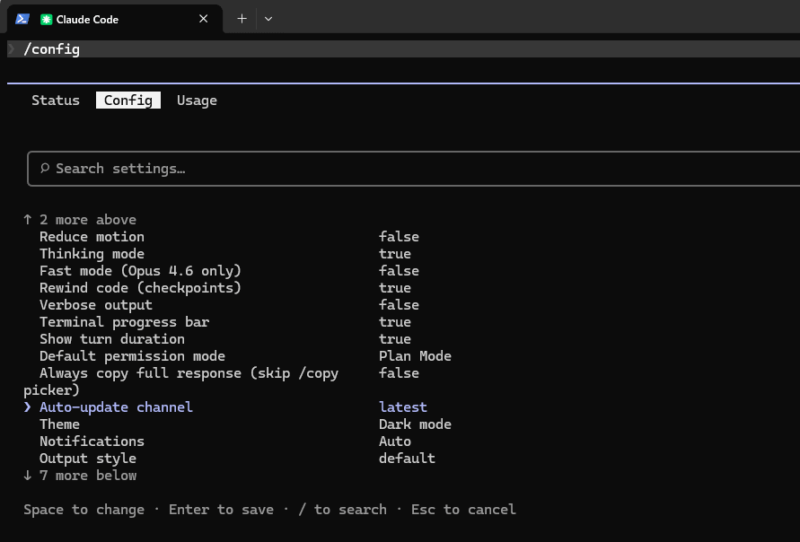
その後に質問がでます。「Allow possible downgrade to stable version」(安定版のためのダウングレードを許可)を選択します。
または ~/.claude/settings.json に直接記述もできます:
|
1 2 3 |
{ "autoUpdatesChannel": "stable" } |
Claude Codeの起動
ここからは共通操作となります。
プロジェクトの中で、claudeコマンドを実行します。
|
1 |
claude |
claude用のターミナルが起動します。
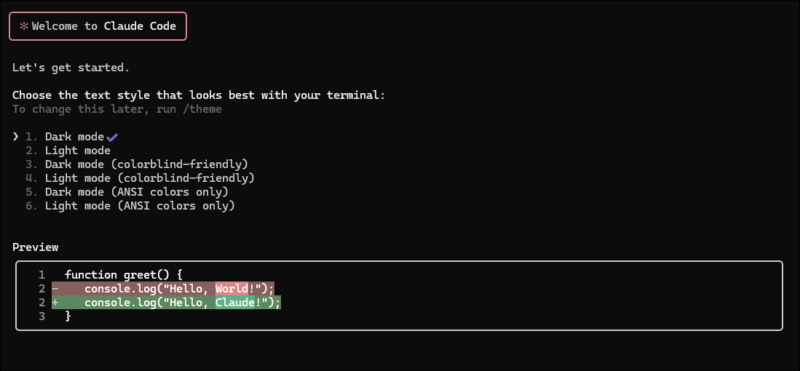
アカウント連携
初回はアカウントとの連携が必要となります。
サブスクアカウントと連携させるなら1.Claude account with subscriptionを選びます。ブラウザ上でAnthropicにログインします。
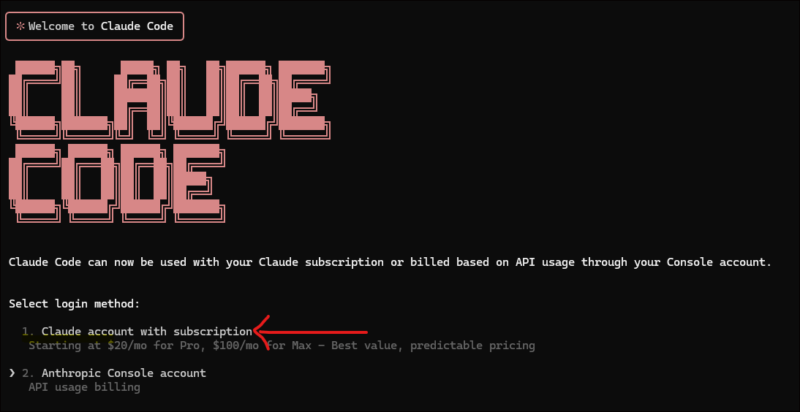
URLが出てきます。ブラウザでClaudeにログインした状態で、このURLを貼り付けます。
すると、Claude側でもコードがでてくるので、それをClaude Codeに貼り付けます。
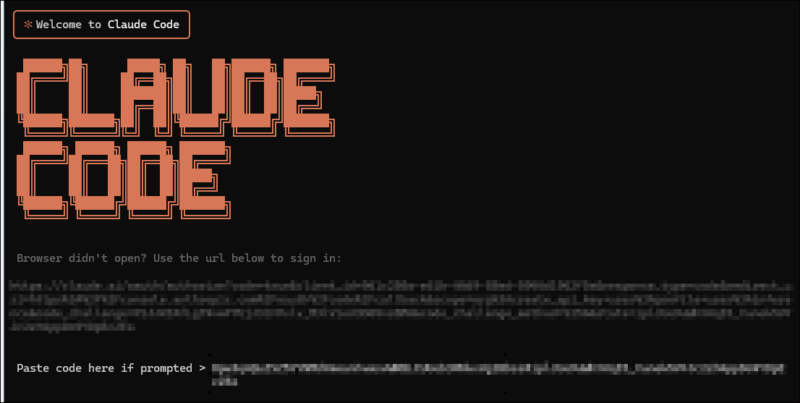
Login successful と表示されます。Enterキーを押して進んでいきます。
セキュリティに関する注意事項や、このフォルダを信用するかなど出てきたら、「Yes」を選んで進んでいきます。
すると、次のようにClaude Code上でコマンドを入力可能な画面に。
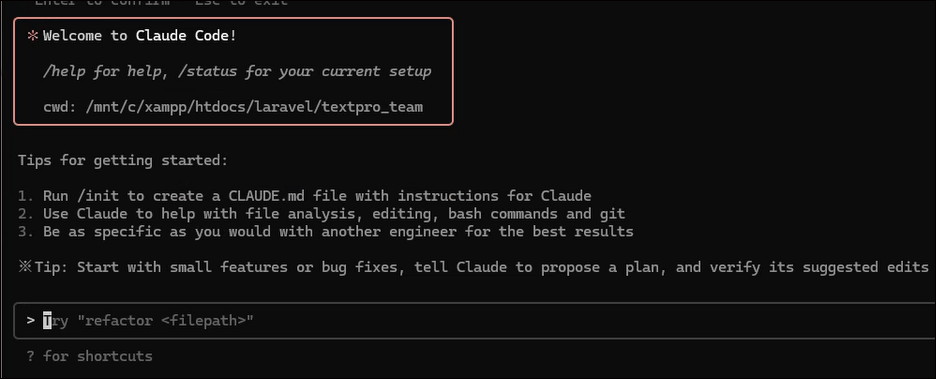
なお時期によって画面は変わることがあります。とりあえずはブラウザでAnthropicにログインして連携させてみてください。

このあたりのツールは変更が速くて…マニュアル類が追い付かないの。何か質問聞かれたら、大体YesでOKとは思うけど、一応、ちゃんと読んでね。

大変ね。なにか聞かれたら、とりあえずYesって押しそうだわ…
Claude Codeの初期設定ファイル
最初に、CLAUDE.mdファイルを作っておくと便利です。CLAUDE.mdはプロジェクトの情報やClaude Codeへの要望(指示)を記述するためのファイルです。
Claude Code起動時に自動で読み込まれます。
画面上でも、次のようにCLAUDE.mdの作成を促すメッセージが表示されます。
” Run /init to create a CLAUDE.md file with instructions for Claude”(/initを実行して、Claudeへの指示をいれるCLAUDE.mdファイルを作りましょう)
メッセージにあるとおり、下記コマンドを実行すると、CLAUDE.mdを新規作成できます。
|
1 |
/init |
ただ、不要な指示が多くはいるので、作成後に確認・編集することをおすすめします。
すでに作成したCLAUDE.mdを編集したり、プロジェクトごとではなく全体の指示をいれるCLAUDE.mdファイルを作成するには、/memoryコマンドを実行します。
|
1 |
/memory |
次のように3つの選択肢がでてきます。
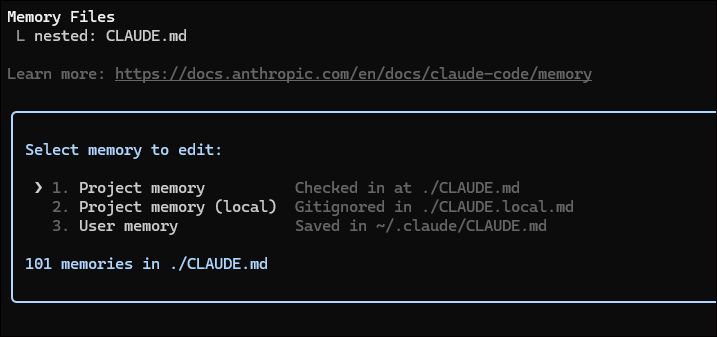
User memoryを選択すると、全体のCLAUDE.mdを編集できます。たとえば、常に日本語で返答してほしい場合には、次のようにいれます。
【全体のCLAUDE.md例】
|
1 2 3 4 5 6 |
# Claude Code グローバル設定 ## 基本応答ルール - 日本語で応答してください - 思考は英語で行い、回答は日本語にしてください - 絵文字は使用しないでください |
※ファイルの編集モードから抜けるには、Ctrl+xキーを押します。保存する場合はYキーを押します。
Claude.mdの書き方はこちらの動画も参考にしてくださいね。
さいごに
Claude Codeを使うとWebアプリ開発がぐっとラクになります。
下記YoutubeでClaude Codeを使って10分でWebサイト作成+公開までお見せしています。ご興味あれば、見てみてください。
記事版はこちら。

なお、ClaudeとClaude Codeとの違いを知りたい方はこちらご覧ください。わたし自身も「Claude色々あって分かりにくいなぁ。。」と感じていました。
今は、Claudeブラウザ版・Claudeデスクトップ版・そしてClaude Code便利に使っています^^
なおClaude Codeを使ったWebアプリ開発研修・Eラーニングなども行っています。ご興味あれば、下記ページもご覧ください。
Claude Code便利に使っていきましょう♪


