
Supabase(スーパーベース・スパベース)の使い方5回目となります。
今回はこれまで作成してきたWebアプリに、画像をアップロードする機能をつけます。Supabaseのstorage機能を使っていきます。

storageもまたセキュリティが高いのよね~

気になるわ!
なお前回までの記事を見ていない方は、まずはこちらをチェックしておいてくださいね。
SupabaseでStorage設定
まずはSupabase側でStorageの設定を進めておきましょう。最初に、ファイルを入れる箱(Bucket・バケツ)を作ります。
Bucketの作成
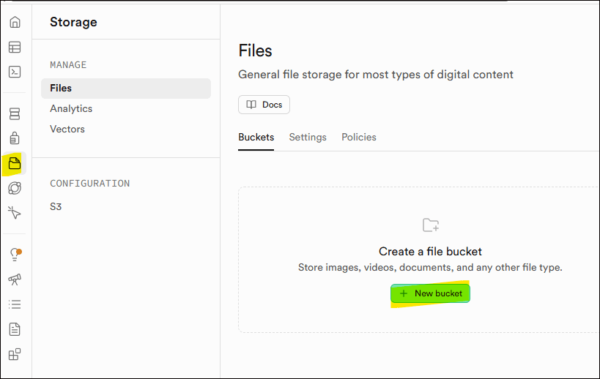
ログインし、プロジェクトを開きます。サイドバーのStorageを開き、【New bucket】をクリック。
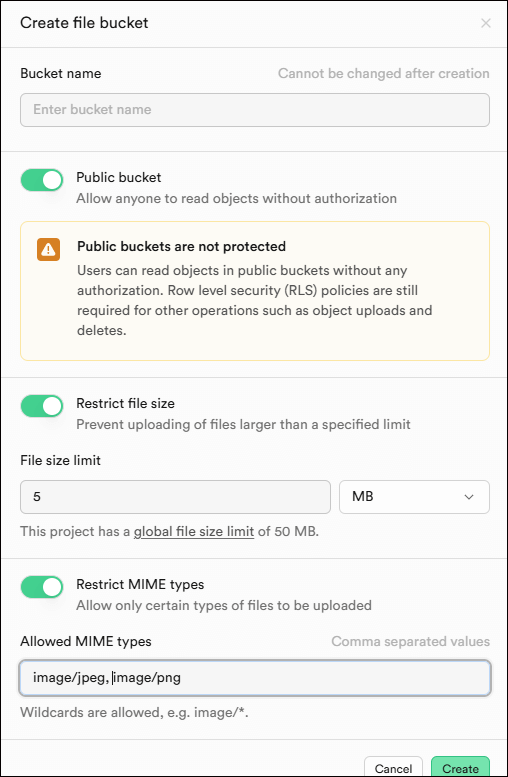
下記のように設定しておきます。
- Bucket Nameはimagesとしておきます。
- Publicにチェックを入れます。Publicにすると、URLを知っていれば誰でもファイルにアクセスできるようになります。
- Restrict file sizeには、ファイルサイズの上限をいれます。今回は5MBまでとします。
- Restrict MIME typesには、保存するファイルの種類をいれます。今回はJPEGまたはPNG形式の画像ファイルのみ保存したいので、 image/jpeg,image/pngとします。
誰にでも見られたくない場合は、Privateを選んでね。すると、Webアプリのコードを通じてしかアクセスできなくなるから。

そんなことも簡単にできるのね!
Bucketのポリシー設定
次に、Bucketのポリシーを設定します。前回はデータベースにポリシーを設定しましたが、Supabaseでは、Bucketにもポリシーを設定し、細かくアクセス制限をかけられます。
ポリシーでは、Webアプリのコードを通じたアクセスを制御できます。
画像の新規作成、編集、削除を誰ができるか設定できるの。
まあ。色々できるのね。
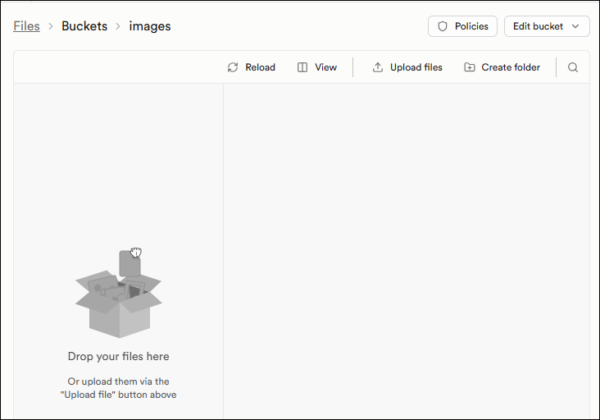
作成したBucketをクリックします。【Policies】をクリックします。
【New policy】をクリックします。
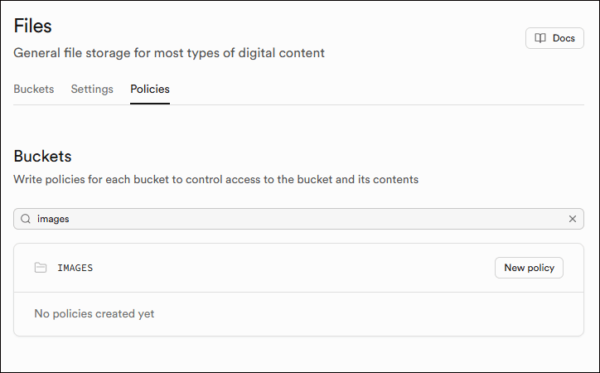
今回は【For full customization】を選択します。
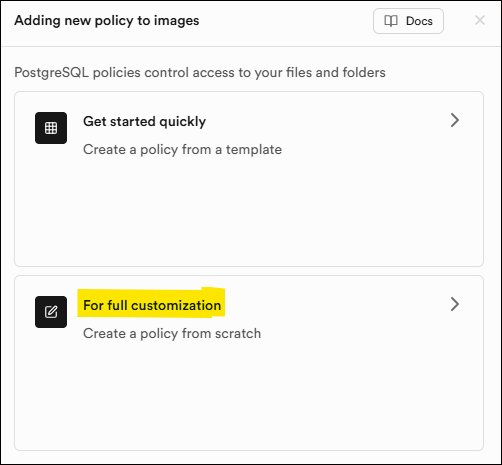
下記のように設定します。
- Policynameを適当につけます。
- Allowed operationでは、すべてにチェックを入れます。
- Target rolesでは、今回はauthenticatedを選択します。これで、認証ユーザーのみがすべての操作(アップロード・閲覧・更新・削除)を行えるようになります。
![]()
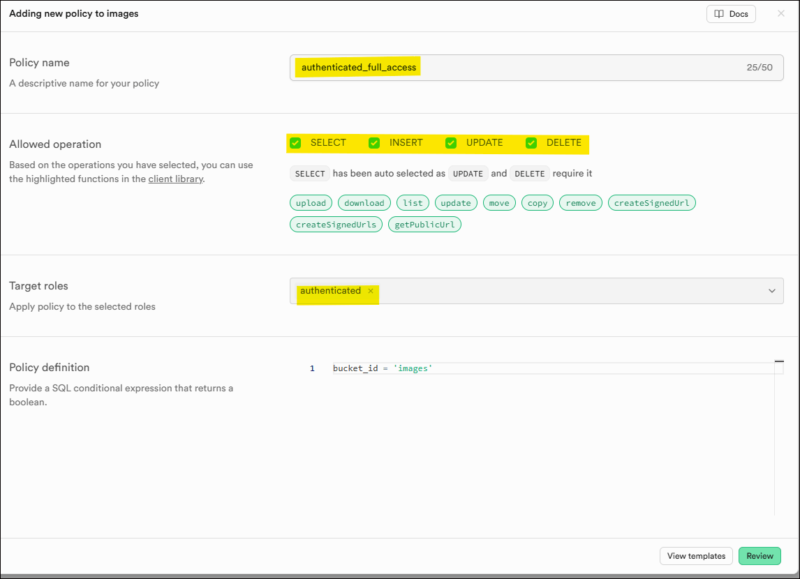
テーブルにカラム(列)追加
画像が追加されたときには、データベースにパスをいれるようにします。これによって、パスを使って画像を表示することができます。
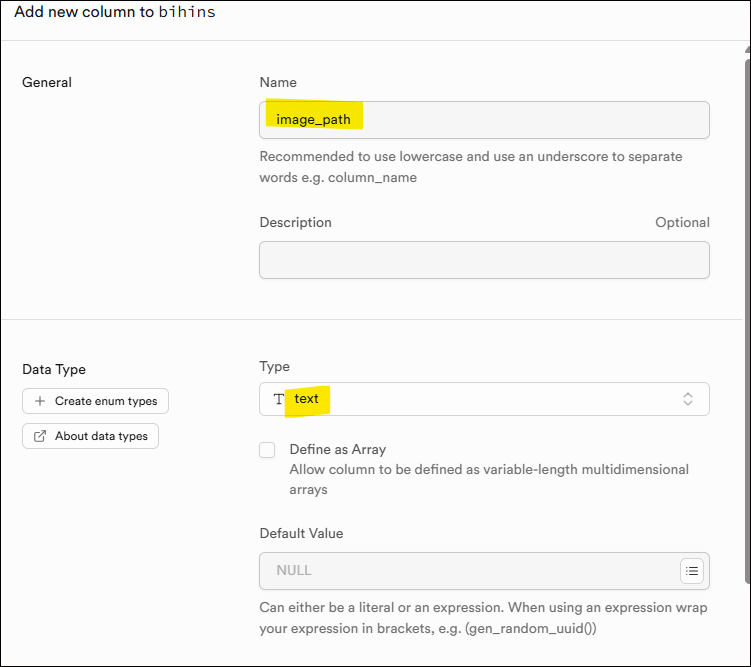
サイドバーのTable Editorより、テーブルを選びます。本記事ではbihinsテーブルを選択します。【Insert】ボタンをクリックし、Insert columnを選択します。
下記のように設定します。
- Nameには、カラム(列)名をいれます。image_pathとしておきます。
- Data Typeには、データ型をいれます。今回はtextにします。
Webアプリ側の修正
これでSupabase側の準備が整いました。次に、Webアプリ側に機能を搭載します。
Claude Code等で下記のように指示してコードを書いてもらいます。
コードを搭載後、実際にテストしてみてください。
【テスト手順】
- Webアプリにログイン
- 画像を登録
- SupabaseのTable Editor → bihinsテーブルのimage_pathカラムにパスが入ることを確認
- SupabaseのStorage → imagesに画像が入っていることを確認
- 編集・削除も実行
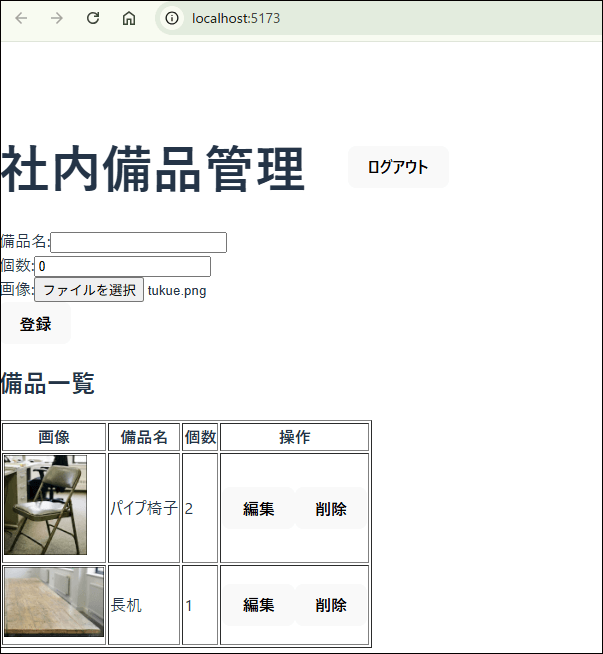
あら、ちゃんと画像が登録できるわ。なんだか嬉しい!
画像がちゃんとひょうじされると嬉しいよね。もし表示されない場合は、ポリシーを見直したりしてみて。
さいごに
Storage機能でも、色々とアクセス制御ができることをご紹介しましたが、いかがでしたか。
今回はPublic設定で手軽に進めましたが、Privateにすれば、「見る」ことにも制限をかけられます。さらにコードで署名付きURLを発行すれば、有効期限付きでファイルを共有することも可能です。
詳しくは公式ドキュメントのSigning URLsをご覧ください。
普段はそこまで必要ないかもしれないけど、いざという時は、ルールを強めにできるのが良いわね。
でしょ。
Supabase講座、また時々更新したいと思うので、ご興味あれば見てくださいね。


によるRSCの重大脆弱性-120x68.png)
