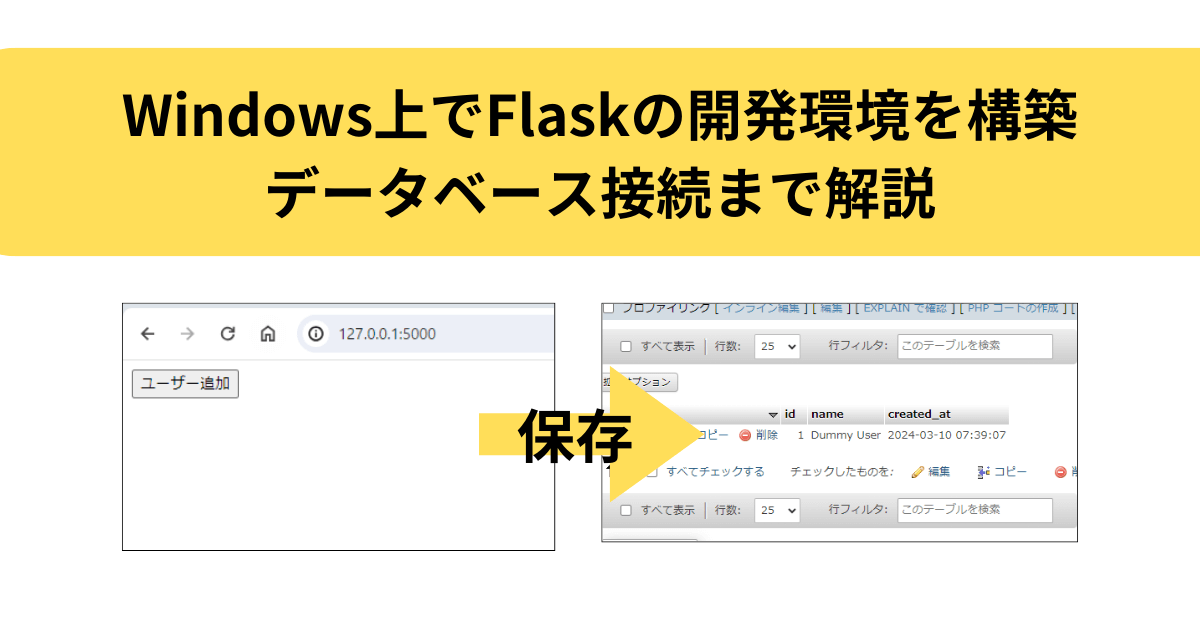
Windows上でFlaskの開発環境を構築し、さらにデータベースに接続する方法まで解説します。
Flaskを使ってWebアプリを開発してみたいときに、参考にしてください。
Windows上でFlaskの開発環境を構築する方法
まずは環境の構築方法を説明します。なお、下記についてはあらかじめインストールしたという前提でお伝えしていきます。
- Python 3 (すでにインストールされていることを確認してください)
- テキストエディター(VSCodeなど)
仮想環境の作成
プロジェクトを作成したい場所に、「test」という名前のフォルダを作ります。この場所で、Windows Power Shellを起動します。
次のコマンドを実行して仮想環境を作成します。
python -m venv venv
仮想環境のアクティベーション
以下のコマンドを使用して、仮想環境をアクティベートします。
.venv\Scripts\activate
ライブラリのインストール
Flask ライブラリを仮想環境にインストールします。ひとつずつライブラリをインストールする場合は、次のコマンドを実行します。
pip install Flask
既にrequirements.txtに必要なライブラリを記載してしている場合は下記のコマンドで、一気にライブラリをインストールできます。
requirements.txt は、Python プロジェクトで使用される外部ライブラリやパッケージの依存関係をリスト化したファイルです。
pip install -r requirements.txt
Flask アプリケーションの作成
app.py という名前の新しいファイルを作成し、次の Python コードを記述します。
【app.py】
from flask import Flask

app = Flask(__name__)

@app.route('/')
def home():
    return 'Hello, Flask!'

if __name__ == "__main__":
    app.run(debug=True)
アプリケーションの実行
以下のようにファイル名を指定してコマンドを実行します。
python app.py
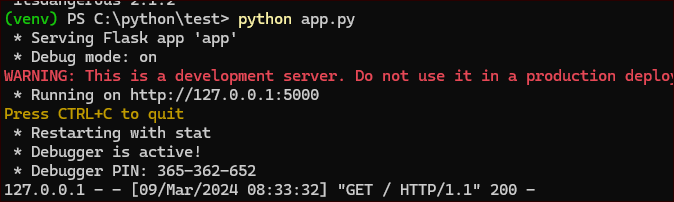
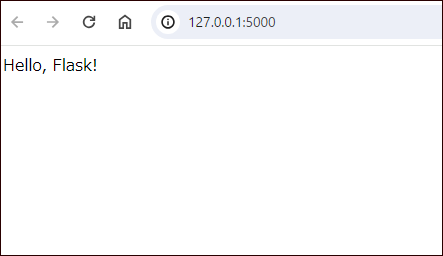
ブラウザで http://127.0.0.1:5000/ にアクセスし、アプリケーションが正しく実行されていることを確認します。
プログラムを停止するには、コマンドライン上でCtrl+Cを実行します。仮想環境を非アクティブにするには、deactivate コマンドを実行します。
おまけ:依存関係の管理
もしrequirements.txtがまだない場合、以下のコマンドを実行すると、インストールされているパッケージのリストを作成できます。
pip freeze > requirements.txt
Windows上でFlaskのWebアプリ用のデータベースを作る方法
次にデータベース接続について説明します。
今回はXamppを使い、XamppにインストールされているphpMyAdminをデータベースとして接続する方法を解説します。
Xamppのインストール方法は、下記をご覧ください。

XamppのApacheとMySQLを起動
Xamppのコントロールパネスを開き、Apache と MySQL を起動します。
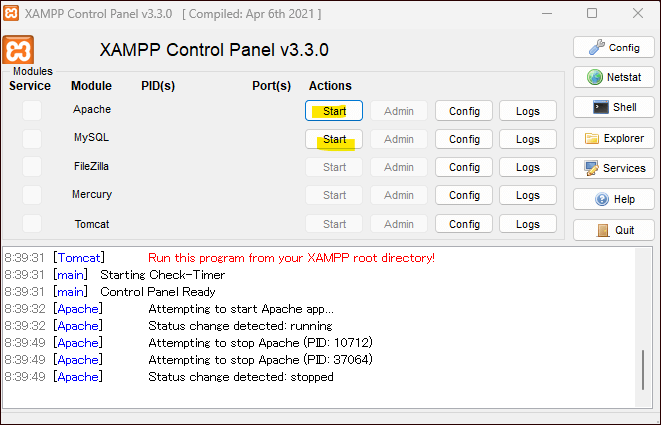
ブラウザで http://localhost/phpmyadmin/ にアクセスして、phpMyAdmin を開きます。
データベースとテーブルの作成
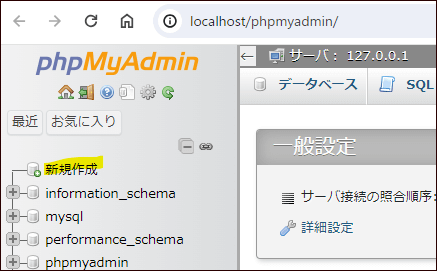
phpMyAdmin のダッシュボードで「新規」をクリックし、「testuser」という名前のデータベースを作成します。
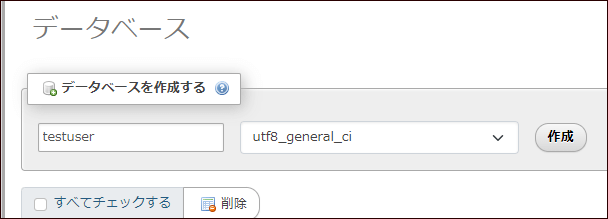
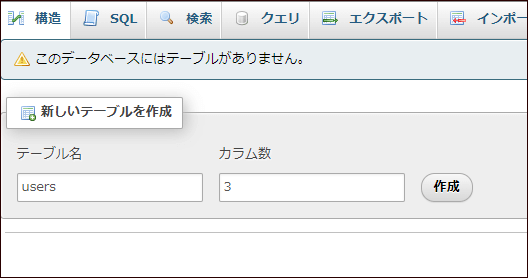
「testuser」データベースを選択し、「テーブルを作成する」に名前として「user」を入力し、必要な列数(3)を選択します。
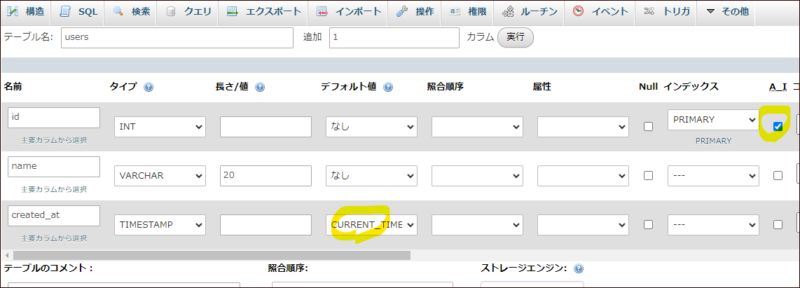
ユーザーテーブルを作成するための列(id, name, created_at)を下記のように定義します。idはAIにチェックをいれます。created_atは、デフォルト値を指定しておきます。これにより、作成日時が自動で入るようになります。
.envの設定
先ほど作成したFlaskアプリの中に、.env ファイルを作成します。以下の内容でデータベース接続情報を設定します。
DATABASE_TYPE=mysql
DBAPI=pymysql
DB_USER='root'
DB_PASSWORD=''
DB_HOST='localhost'
DB_PORT=3306
DB_NAME='testuser'
ライブラリのインストール
requirements.txtファイルを作成し、下記のように記入します。
Flask
Flask-SQLAlchemy
pymysql
python-dotenv
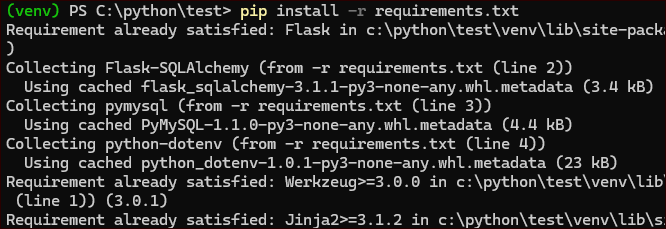
下記コマンドで、ライブラリをインストールします。
pip install -r requirements.txt
データベース接続情報を追加
Flask アプリケーション (app.py) にデータベース接続を追加します。
from flask import Flask, render_template, request, redirect, url_for
from flask_sqlalchemy import SQLAlchemy
from dotenv import load_dotenv
import os

load_dotenv()
app = Flask(__name__)

# 環境変数からデータベース設定を取得し、接続文字列を構築
database_type = os.getenv('DATABASE_TYPE')
dbapi = os.getenv('DBAPI')
user = os.getenv('DB_USER')
password = os.getenv('DB_PASSWORD')
host = os.getenv('DB_HOST')
port = os.getenv('DB_PORT')
database = os.getenv('DB_NAME')
app.config['SQLALCHEMY_DATABASE_URI'] = f"{database_type}+{dbapi}://{user}:{password}@{host}:{port}/{database}"
app.config['SQLALCHEMY_TRACK_MODIFICATIONS'] = False

db = SQLAlchemy(app)

# モデル定義
class User(db.Model):
    __tablename__ = 'users'
    id = db.Column(db.Integer, primary_key=True)
    name = db.Column(db.String(20))

# 最初の画面(ボタン表示)
@app.route('/')
def index():
    return render_template('index.html')

# データベースに保存
@app.route('/add_user', methods=['POST'])
def add_user():
    new_user = User(name='Dummy User')
    db.session.add(new_user)
    db.session.commit()
    return redirect(url_for('index'))

if __name__ == "__main__":
    app.run(debug=True)
表示部分を作成
プロジェクトの中にtemplates/index.htmlを作り、次のようにボタンを作成しておきます。
<!DOCTYPE html>
<html>
<head>
    <meta charset="UTF-8">
    <title>Add User</title>
</head>
<body>
    <form action="/add_user" method="post">
        <button type="submit">ユーザー追加</button>
    </form>
</body>
</html>
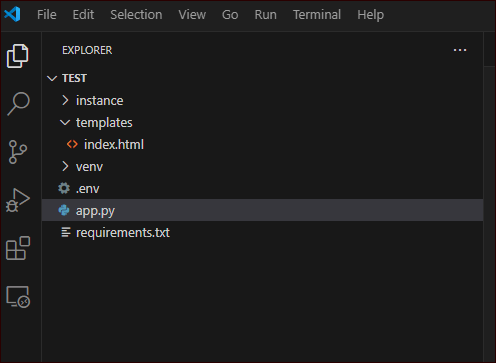
プロジェクト全体のファイル構造は下記のようになります。
アプリケーションの実行
以下のようにファイル名を指定してコマンドを実行します。
python app.py
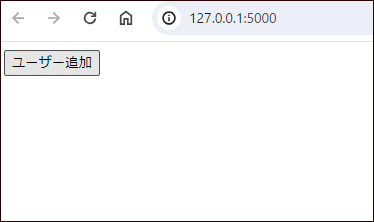
ブラウザで http://127.0.0.1:5000/ にアクセスします。ボタンをクリックします。
データベースにユーザーが保存されていることを確認してください。
うまくいかない場合
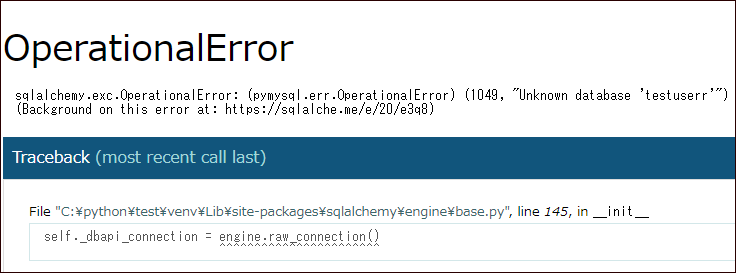
ブラウザ上や、コマンドライン上のエラーメッセージを確認してください。たとえば画面に
sqlalchemy.exc.OperationalError: (pymysql.err.OperationalError) (1049, “Unknown database ‘testuserr'”)
と出た場合は、.envのデータベースが間違えています。修正後、一度 Ctrl+Cボタンでプログラムを停止したのち、再度 python app.py コマンドでプログラムを実行してください。
さいごに
以上、Windows上でFlaskの開発環境を構築し、さらにデータベースに接続する方法を解説しました。
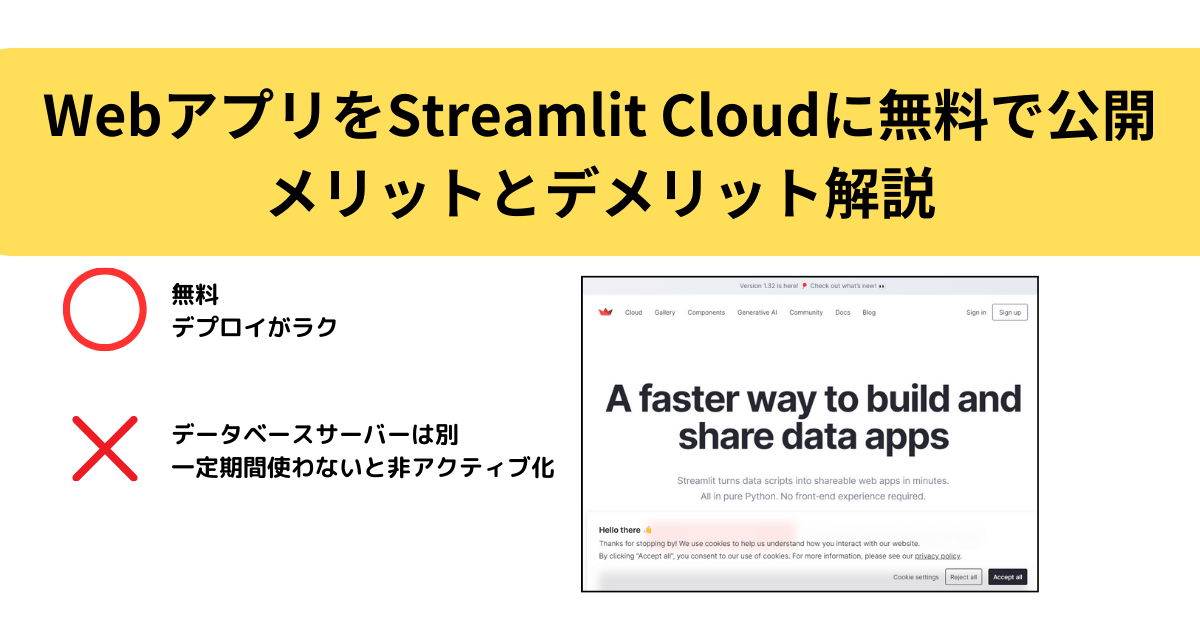
本番上のデプロイ方法はいくつかありますが、わたしは、エックスサーバーとStreamlitを試しました。
エックスサーバーへのデプロイは別記事にまとめています。ご興味あれば、併せてご覧ください。
コメント