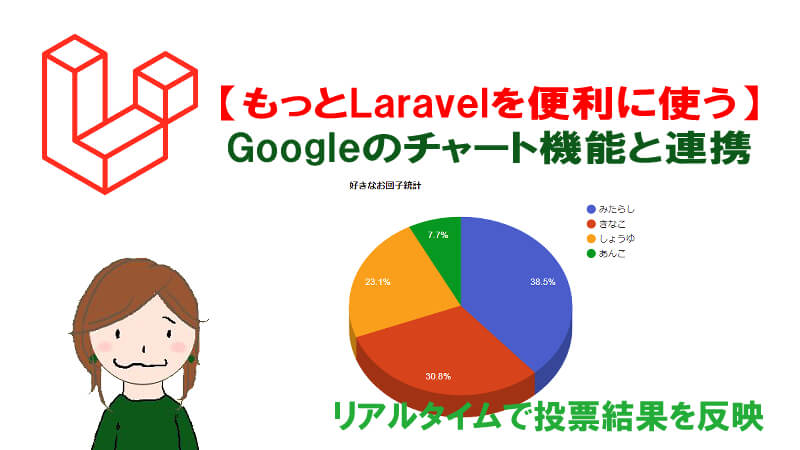
LaravelとGoogleグラフを組み合わせて、投票機能付きの円グラフを表示する方法を解説します。
投票した結果は、リアルタイムで円グラフに反映できます。
実際のサイトは、こちらをご覧ください。
ソースはGitHubに公開しているので、記事だけでは分からないときは参考にしてください。
「好きなお団子の種類」の統計結果を円グラフで表示しています。
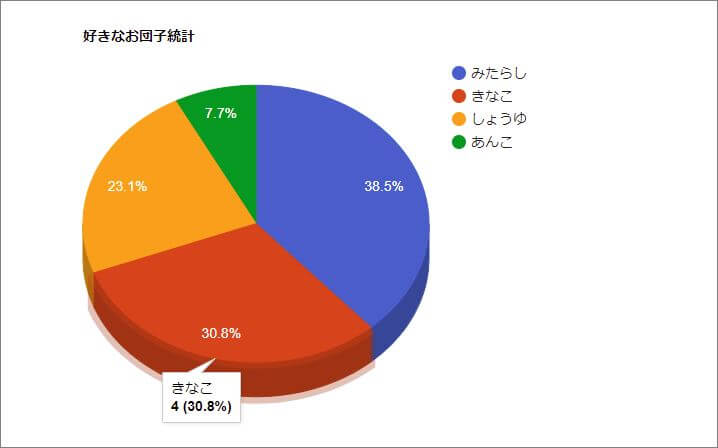
よかったら実際に好きなお団子に投票をして、円グラフの変化を見てみてくださいね。

ちなみに わたしは断然、あんこのお団子が好きです♪
LaravelにGoogleグラフを使って円グラフと投票機能を搭載する方法
それでは手順を解説していきます。
次の順番で進めていきます。
- Laravelプロジェクト作成
- モデル・マイグレーションの作成と設定
- データの挿入
- ルート設定
- コントローラーの作成と設定
- Googleグラフ機能を搭載
- Google円グラフの表示を変更
- 投票機能を追加
①Laravelプロジェクト作成
新規プロジェクトを作成します。
composer create-project --prefer-dist laravel/laravel test
Laravelのプロジェクトをはじめて作成する場合は、こちらの記事が参考になります。

②モデル・マイグレーションの作成と設定
モデルファイルを作成します。
php artisan make:model Dango -m
database/migrationsフォルダの中に新しくできたファイルを開きます。
下記のように入力し、保存します。
【migrationファイル】
    public function up()
    {
        Schema::create('dangos', function (Blueprint $table) {
            $table->id();
            $table->string('dango');
            $table->integer('number');
            $table->timestamps();
        });
    }
最後に マイグレートを実行します。
php artisan migrate
③データの挿入
作成したお団子テーブルに値を追加しておきましょう。
phpMyAdminにログインし、dangosテーブルの挿入タブをクリック。

お団子の種類と個数を適当に入力しておきます。
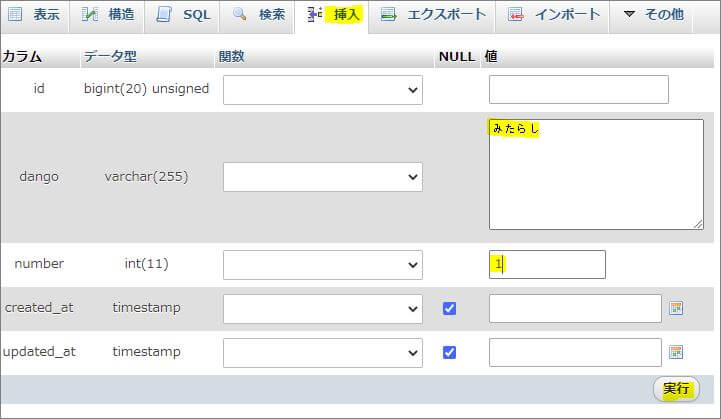
みたらし・きなこ・しょうゆ・あんこ の4つのお団子を登録しておきます。
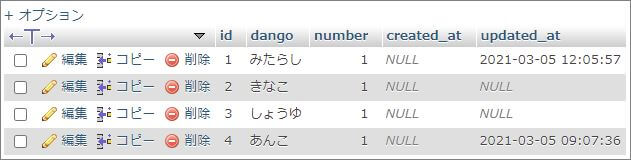
データの内容は、お好みに応じて変更してくださいね。
④ルート設定
円グラフ表示用と、投稿結果保存用のふたつのルートを用意します。
routes/web.phpに、下記2行を追加します。
【web.php】
Route::get('/dango/chart', 'DangoController@chart')->name('dango.chart');
Route::put('/dango/vote', 'DangoController@vote')->name('dango.vote');
⑤コントローラーの作成と設定
コントローラーを作成します。
php artisan make:controller DangoController
app/Http/Controllersの中に新たにDangoController.phpファイルができます。
ファイルを開き、最初にuse宣言を登録しておきます。
【DangoController.php】
use App\Models\Dango;
また、chartメソッドとvoteメソッドを登録しておきます。
class DangoController extends Controller
{
    // チャート表示用
    public function chart(){
        $dangos=Dango::all();
        return view('vote.dangovote', compact('dangos'));
    }

    // 投票結果をデータベースに保存用
    public function vote(Request $request){
        $favorite=Dango::where('dango', $request->dango)->first();
        $favorite->number++;
        $favorite->update();

        return back();
    }
}
◆chartメソッドでは、データベースのお団子のデータをすべて$dangosに代入し、ビューに受け渡しています。ビューファイルは、voteフォルダのなかのdangovote.blade.phpファイルを表示します。◆voteメソッドでは、フォームから送信されたお団子の種類をデータベースから取得。このお団子の種類の数をひとつ増やして、データベースを保存という処理を行っています。
⑥Googleグラフ機能を搭載
次にビューファイルを処理していきます。
ここからは、いよいよGoogleグラフ機能を使っていきます。
まずはresources/viewsの中にvoteフォルダを作成。
さらに、その中にdangovote.blade.phpファイルを作成します。
dangovote.blade.phpファイルの中身は、下記のようにします。
【dangovote.blade.php】
<html>
	<head>
		<script src="https://www.gstatic.com/charts/loader.js"></script>
	</head>
	<title>
		お団子投票結果
	</title>
</head>
<body>

<div id="chart" style="height:500px;width:800px;"></div>


<script>
	google.charts.load('current', {packages: ['corechart']});
	google.charts.setOnLoadCallback(drawChart);

	function drawChart(){

		var data=google.visualization.arrayToDataTable([
			['dango name', 'number'],

				@php
					foreach($dangos as $dango){
						echo "['".$dango->dango."', ".$dango->number."],";
					}
				@endphp
		]);

		var options ={
			title: '好きなお団子統計',
			is3D: true,
		};

		var chart = new google.visualization.PieChart(document.getElementById('chart'));

		chart.draw(data, options);
	}
</script>
</body>
以上で設定完了です!
円グラフを表示させてみてください。
⑦Google円グラフの表示を変更
なお、円グラフの表示は var options の中身を変更したり、項目を追加すれば、色々と変えられます。
便利な設定をいくつかご紹介しておきますね。
【Google pieChartオプション設定】
| 円グラフを3D表示にしない | is3D: false |
| ラベル不要 | legend: ‘none’, |
| パイ(円グラフ)の中にラベルをつける | pieSliceText: ‘label’, |
| パイの中に数字と項目を両方入れる | legend: { position: ‘labeled’ }, |
| ラベルを左側につける | legend: { position: ‘left’ }, |
オプションについては、Googleの公式マニュアルが参考になります。

⑧投票機能を追加
最後に投票機能をつけていきましょう。
dangovote.blade.phpファイル内に、下記フォームを作成します。
【dangovote.blade.php】
	<form method="post" action="{{route('dango.vote')}}">
		@csrf
		@method('put')
			<div class="form-check">
				<input name="dango" value="みたらし" type="radio">
				<label class="form-check-label" for="みたらし">みたらし</label>
			</div>
			<div class="form-check">
				<input name="dango" value="きなこ" type="radio">
				<label class="form-check-label" for="きなこ">きなこ</label>
			</div>
			<div class="form-check">
				<input name="dango" value="しょうゆ" type="radio">
				<label class="form-check-label" for="しょうゆ">しょうゆ</label>
			</div>
			<div class="form-check">
				<input name="dango" value="あんこ" type="radio">
				<label class="form-check-label" for="あんこ">あんこ</label>
			</div>
			<div class="text-right">
			<button type=”submit” class="btn btn-danger btn-primary">投票する</button>
		</div>
		</form>
これで、投票機能の完成です。
記事の最初でも紹介しましたが、こちらが完成したページのサンプルになります。

もしうまくいかない場合は、Google ChromeであればF12を押してデベロッパーツールを起動させて、エラーメッセージをチェックしてみてください。

わたしは最初、 visualization をスペルミスしてエラーになりました。
細かい部分で間違いがないか、確認してくださいね。
Laravelと他のツールの連携は、関連記事でも色々と紹介しているので、ご活用ください。