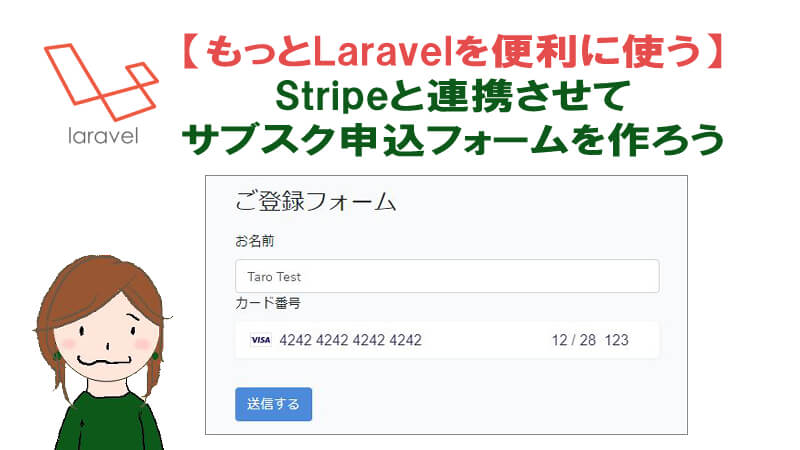
LaravelはCachierパッケージをインストールして、Stripeと連携が可能です。
両者とも優れたシステムですが、連携の手順は意外とメンドウ。
10個のステップでひとつずつ、ステップを解説していきますね。
Laravelにサブスク申込機能を取り入れたい方は、参考にしてみてください。
Laravel8にSTRIPEでサブスクリプション機能を付ける10ステップ
10ステップは下記のとおりです。
- Stripeのテストアカウント作成
- Stripeの商品作成
- Laravelのプロジェクト作成
- LaravelにCachierパッケージをインストール
- Laravelのマイグレーション実施
- Laravelの.envファイルにStripeのAPIを設定
- UserモデルファイルにBillable追加
- ルート設定
- コントローラーの作成
- フォームの作成
①Stripeのテストアカウント作成
まずはSTRIPEでテストアカウントを作ります。

必要なのはメールとURLぐらい。
なお、テストアカウントは後から本番用に移行できますが、その際には本番用アカウント作成が必要となります。
本番アカウント用のちょっと面倒な質問への対応は、こちらの記事で解説しているので困ったら参考にしてくださいね。
②Stripeの商品作成
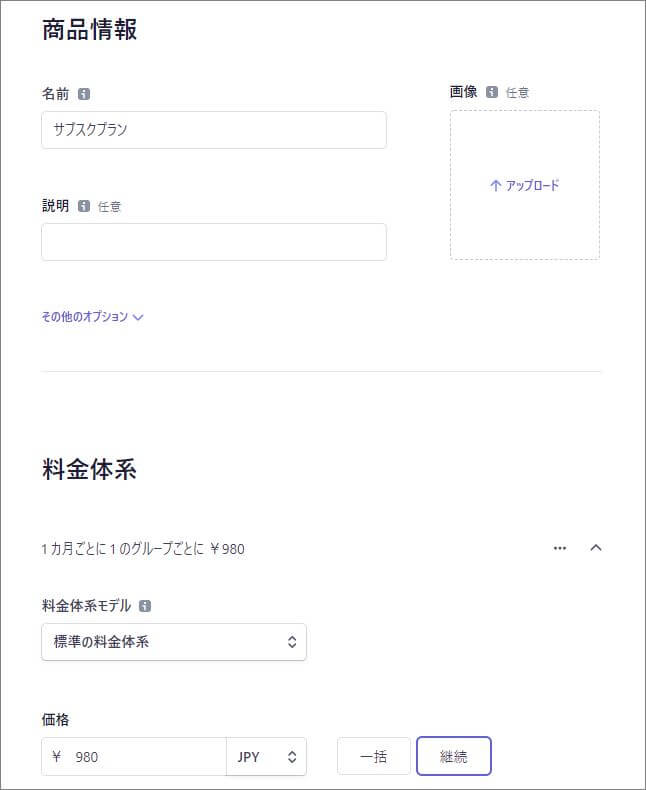
Stripeのアカウント作成後、商品を作成します。
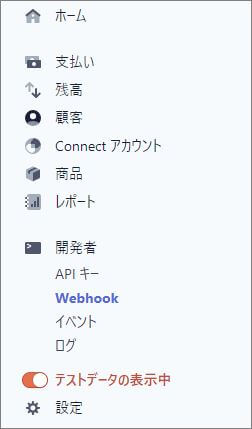
左側のメニューより【商品】を選択。
【商品を追加】ボタンを押して、サブスクプランを作成しておきます。
価格欄で【継続】を選択しましょう。
③Laravelのプロジェクト作成
次にLaravelのプロジェクトを準備します。
下記のコマンドで新たにプロジェクトを作成できます。
composer create-project --prefer-dist laravel/laravel newproject
【newproject】にはお好きな名前をいれてください。
なお、初めてLaravelを使う場合には、事前にインストールが必要なものがいくつかあります。
詳しくは、Laravelのインストールと初期設定を解説した下記記事をご覧ください。

④LaravelにCachierパッケージをインストール
次にLaravelにCachierパッケージをインストールします。
composer require laravel/cashier
2020年11月11日現在、バージョン12をインストールできます。
“memory size exhausted” エラーが出た場合には、php.iniでメモリの容量設定を変更してください。
詳しくはこちらの記事の「メモリ不足エラーになった場合」をご覧ください。
⑤Laravelのマイグレーション実施
Cachierインストール後、マイグレーションを行います。
php artisan migrate
これによって、データベースのユーザーテーブルに4個のカラムが自動で追加されます。
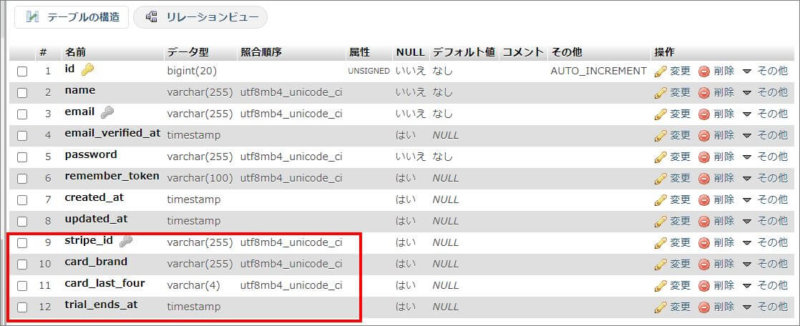
Cashierインストール後、ユーザーテーブルに4つのカラム追加
さらにsubscriptionsテーブルとsubscription_itemテーブルが作成されます。
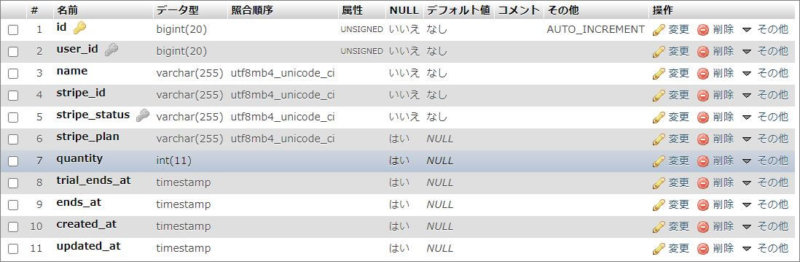
subscriptionsテーブル
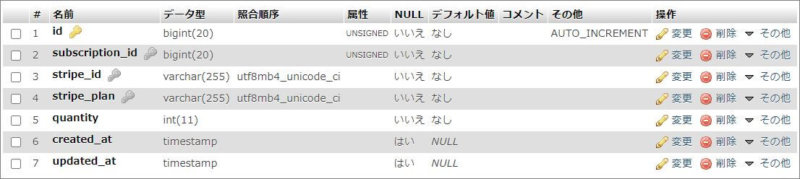
subscription_itemsテーブル
今後サブスクリプションを作成・更新すると、追加されたカラム・テーブルへ自動で値が入っていきます。
⑥Laravelの.envファイルにStripeのAPIを設定
次にStripeのキーをLaravelに埋め込みます。
公開可能キー・シークレットキー・商品APIキーの3つを埋め込んでいきましょう。
Stripe側でキーを取得
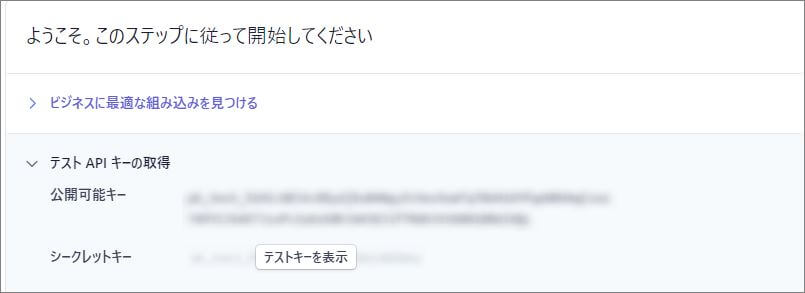
Stripeにログインすると、【ホーム】メニューに【テストAPIキーの取得】が表示されます。
【公開可能キー】と【シークレットキー】をそれぞれコピーします。
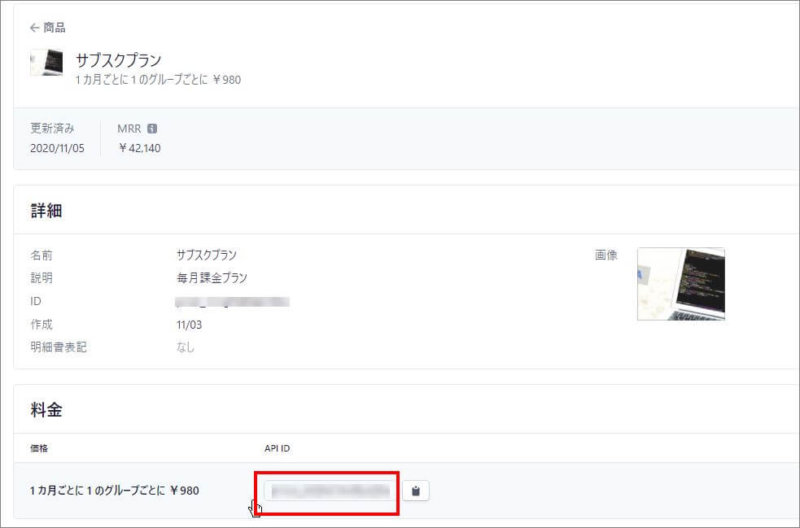
さらに商品ページへ移動し、作成した商品の【API ID】をコピーしておきます。
Laravel側にキーを貼り付ける
Laravelの.envファイルを開き、この3個のキーを貼り付けます。

さらにapp/configのservices.phpファイルに、上記の情報を設定しておきます。
    'stripe' => [
        'pb_key'=>env('STRIPE_KEY'),
        'st_key'=>env('STRIPE_SECRET'),
        'basic_plan_id'=>env('STRIPE_BASIC_ID'),
    ],
.envファイルとconfigへのキーの設定については、こちらの記事で解説しています。
「なぜこんなふうに設定するんだろう?」と思ったら、目を通してみてください。

キーを変更してもうまく反映されなかったりした場合の対策はこちら。
⑦UserモデルファイルにBillable追加
app\Models の User.phpファイルを開き、use Laravel\Cashier\Billable; と use Billable; を追加します。
use Laravel\Cashier\Billable;

class User extends Authenticatable
{
    use Billable;
}
これによって、サブスク作成を実行するメソッドが使えるようになります。
⑧ルート設定
次に、Laravelプロジェクト内の routes/web.phpファイルに、ルート設定を記述します。
特にStripeだから特別、ということはなく、通常どおりでOK。
フォームを表示するルート設定と、フォームを投稿後のルート設定のふたつを準備しておきます。
Route::get('/subscription', 'StripeController@subscription')->name('stripe.subscription');
Route::post('/subscription/afterpay', 'StripeController@afterpay')->name('stripe.afterpay');
⑨コントローラーの作成
次にコントローラーを作成します。
下記コマンドを実行してください。
php artisan make:controller StripeController
app/Http/Controllers に StripeController.phpが作成されます。
ファイルを開き、上のほうに下記を入れておきます。
namespace App\Http\Controllers;
use Illuminate\Support\Facades\Auth;
use Illuminate\Http\Request;
use Laravel\Cashier\Cashier;
use Stripe\Stripe;
use Stripe\Charge;
use App\Models\User;
次にフォーム表示用と、フォーム投稿後用のコントローラーを作ります。
フォーム表示用コントローラー
フォーム表示用のコントローラーは下記のとおり。
    public function subscription(Request $request){
      $user=Auth::user();
        return view('post.subscription',  [
          'intent' => $user->createSetupIntent()
      ]);
    }
ここで ‘intent’ => $user->createSetupIntent() の箇所は、Setup Intentを作成するために入れています。
こうしておくことで、ビュー側で支払い方法(payment method)に関する情報を集められます。
サブスク作成時には、この支払方法情報が必要になります。
フォーム投稿後用コントローラー
フォーム投稿後用のコントローラーは下記のとおり。
最後の【ルート設定】には、処理後に表示させたいページのルートを入れておいてください。
特になれけば、return back(); としておくと良いでしょう。
    public function afterpay(Request $request){
        // ログインユーザーを$userとする
        $user=Auth::user();

        // またStripe顧客でなければ、新規顧客にする
        $stripeCustomer = $user->createOrGetStripeCustomer();

        // フォーム送信の情報から$paymentMethodを作成する
        $paymentMethod=$request->input('stripePaymentMethod');

        // プランはconfigに設定したbasic_plan_idとする
        $plan=config('services.stripe.basic_plan_id');

        // 上記のプランと支払方法で、サブスクを新規作成する
        $user->newSubscription('default', $plan)
        ->create($paymentMethod);

        // 処理後に'ルート設定'にページ移行
        return redirect()->route('ルート設定');
    }
上記では、createOrGetStripeCustomer()やnewSubscription()といったメソッドを使っています。
Cashierを入れたことで、こういったメソッドが使えるようになりました。
公式マニュアルには、その他にも色々なメソッドが紹介されているので、興味があればチェックしてみてくださいね。

⑩フォームの作成
最後にフォームの作成にとりかかります。
CSSファイルの作成
CSSは、Stripeに準備されているものを使います。
public/cssフォルダ内の stripe.cssファイルに保存しておきます。
【stripe.css】
.MyCardElement {
	height: 40px;
	padding: 10px 12px;
	width: 100%;
	color: #32325d;
	background-color: white;
	border: 1px solid transparent;
	border-radius: 4px;

	box-shadow: 0 1px 3px 0 #e6ebf1;
	-webkit-transition: box-shadow 150ms ease;
	transition: box-shadow 150ms ease;
  }

  .MyCardElement--focus {
	box-shadow: 0 1px 3px 0 #cfd7df;
  }

  .MyCardElement--invalid {
	border-color: #fa755a;
  }

  .MyCardElement--webkit-autofill {
	background-color: #fefde5 !important;
  }
なおStripeはきれいなテンプレートを色々と準備してくれています。
他のテンプレート例は、Stripeのサイトをご覧ください。
作成したstripe.cssのリンクは、Laravelにデフォルトで準備されているテンプレートlayouts/app.blade.phpファイルの<head></head>の間にセットしておきます。
app.blade.phpファイルの上部に app.cssのリンクが設置されているかと思いますが、その下辺りでOKです。
【app.blade.php】
    <link href="{{ asset('css/app.css') }}" rel="stylesheet">
    <link href="{{ asset('css/stripe.css') }}" rel="stylesheet">
blade.phpファイルのHTML部分の作成
次にresources/viewsにpostフォルダを作り、subscription.blade.phpファイルを作成します。
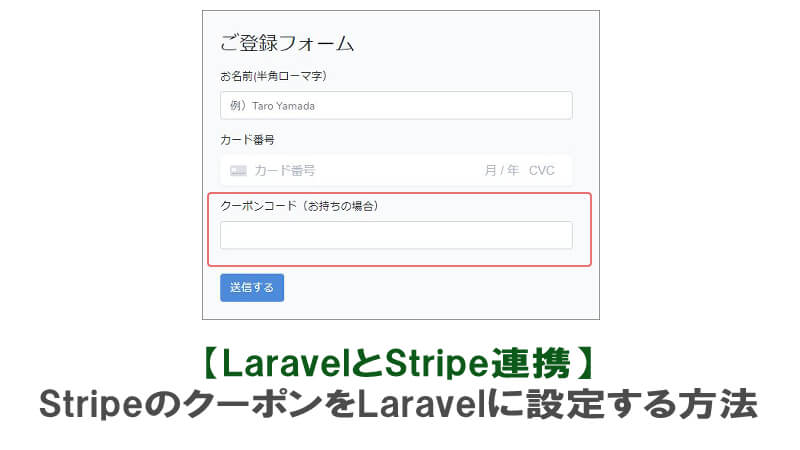
フォーム部分、つまりHTML部分はこんな感じです。
【subscription.blade.php】
{{-- ヘッダー部分の設定 --}}
@extends('layouts.app')
@section('content')

<div class="container py-3">
  <h3 class="mb-3">ご登録フォーム</h3>

{{-- フォーム部分 --}}
<form action="{{route('stripe.afterpay')}}" method="post" id="payment-form">
  @csrf

    <label for="exampleInputEmail1">お名前</label>
    <input type="test" class="form-control col-sm-5" id="card-holder-name" required>

    <label for="exampleInputPassword1">カード番号</label>
    <div class="form-group MyCardElement col-sm-5" id="card-element"></div>

    <div id="card-errors" role="alert" style='color:red'></div>

    <button class="btn btn-primary" id="card-button" data-secret="{{ $intent->client_secret }}">送信する</button>

</form>
</div>
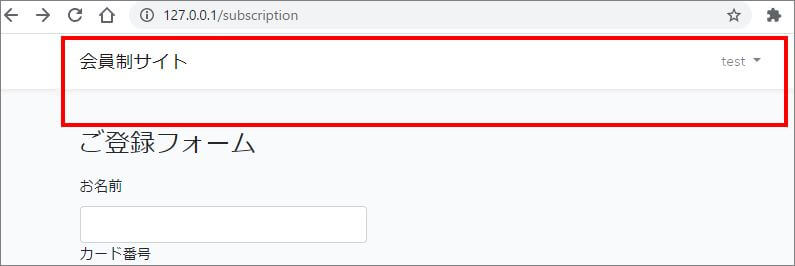
layouts/app.blade.phpをテンプレートとして使うために、@extends(layouts.app)を入れています。
こうすることで、上記のようなヘッダーをページに表示できます。
@extendsと@sectionの使い方は、こちらで解説しています。
もうひとつ、ここで重要なポイントがあります。
resources/layouts の app.blade.php ファイルを開きます。
{{ asset(‘js/app.js’) }} ファイルへのリンクをtitleの下あたりに変えておきます。

こうしないと、stripeのjavascriptと競合してしまうためです。
詳しくはこちら。
stripe.jsの挿入
HTMLの後にJavascript部分を入れていきます。
まずは、こちらのstripe.jsをいれます。
<script src="https://js.stripe.com/v3/"></script>
ヘッダ部分にいれるとエラーになったりもするので、HTMLの記述が終わったところにいれておきます。
このコードを入れておくことで、Stripeがあやしげな行動を検知できるようにもなります。
Stripe側では、詐欺を防ぐため、決済ページだけでなく、できれば全てのページに本コードをいれておくよう推奨しています。
To best leverage Stripe’s advanced fraud functionality, include this script on every page, not just the checkout page.
*参照元:Stripe公式マニュアル
Javascript部分の作成
最後に subscription.blade.phpファイルにJavascriptを入れていきます。
<script>

	// HTMLの読み込み完了後に実行するようにする
	window.onload = my_init;
	function my_init() {

		// Configに設定したStripeのAPIキーを読み込む
		const stripe = Stripe("{{ config('services.stripe.pb_key') }}");
		const elements = stripe.elements();

		var style = {
			base: {
			color: "#32325d",
			fontFamily: '"Helvetica Neue", Helvetica, sans-serif',
			fontSmoothing: "antialiased",
			fontSize: "16px",
			"::placeholder": {
			color: "#aab7c4"
			}
		},
		invalid: {
			color: "#fa755a",
			iconColor: "#fa755a"
		}
		};

		const cardElement = elements.create('card', {style: style, hidePostalCode: true});
		cardElement.mount('#card-element');

		const cardHolderName = document.getElementById('card-holder-name');
		const cardButton = document.getElementById('card-button');
		const clientSecret = cardButton.dataset.secret;

		cardButton.addEventListener('click', async (e) => {
			// formのsubmitボタンのデフォルト動作を無効にする
			e.preventDefault();
			const { setupIntent, error } = await stripe.confirmCardSetup(
				clientSecret, {
					payment_method: {
					card: cardElement,
					billing_details: { name: cardHolderName.value }
					}
				}
			);

			if (error) {
			// エラー処理
			console.log('error');

			} else {
			// 問題なければ、stripePaymentHandlerへ
			stripePaymentHandler(setupIntent);
			}
		});
	}

	function stripePaymentHandler(setupIntent) {
	var form = document.getElementById('payment-form');
	var hiddenInput = document.createElement('input');
	hiddenInput.setAttribute('type', 'hidden');
	hiddenInput.setAttribute('name', 'stripePaymentMethod');
	hiddenInput.setAttribute('value', setupIntent.payment_method);
	form.appendChild(hiddenInput);
	// フォームを送信
	form.submit();
	}
</script>
@endsection
かなり長くなりましたが^^;
これで出来上がりです。
テストをする
最後にテストをしてみましょう。
ユーザーとしてログインした後、作成した決済ページを開きます。

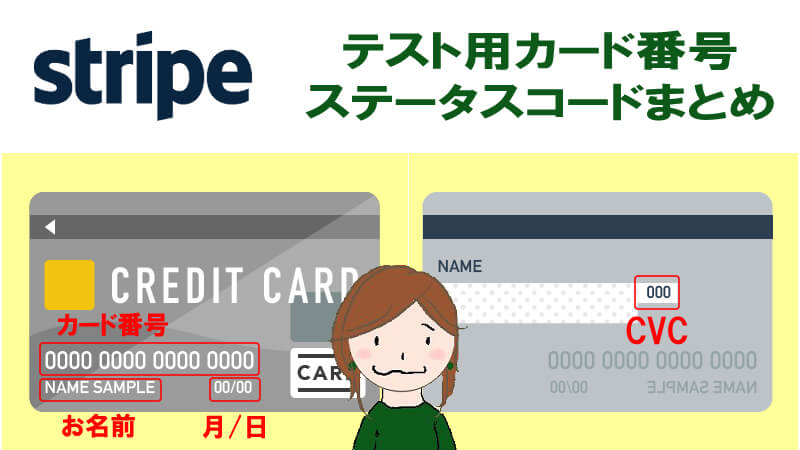
下記のルールで、テスト用のカード番号・数字を入れます。
- カード番号:4242 4242 4242 4242
- 日付:将来の日付を適当に入れる
- CVC: 3桁の数字を適当に入れる
送信後、無事にデータが送信されているかチェックします。
Stripeにログインし、左側のメニューから【支払い】をクリック。
送信した商品の支払いが行われているかチェックしてください。
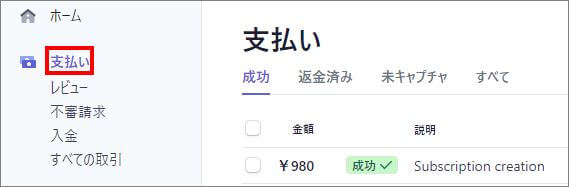
支払い処理が成功していれば、【顧客】にも、ユーザーが登録されているはずです。

さいごに
おつかれさまでした!
LaravelとStripeの連携、結構メンドウですよね。

正直、もっと簡単に連携できると思っていました。
ただ連携させられれば、できることは色々とあります。
関連記事で解説しているので、LaravelとStripe連携にご興味があれば、ご一読ください。

すてきな決済システムを作っていきましょうー
★2021年5月8日内容修正
修正前のコードでは、うまくいくときと、いかない場合がありました。
コード実行のタイミングが、その時々で変わってしまっていたためです。
そこでsubscription.blade.phpファイルの中に、javaScript初期化処理をページ読み込み完了後に行うようにしました。
(本件についてコメントいただき、ありがとうございました!)
★2021年8月31日内容修正
動作には変化はありませんが、下記コードの括弧を修正しました。
Stripe(“{{ config(‘services.stripe.pb_key’) }}”)
ひとことメモ
Laravel8ではコントローラーのパスが通っていないので、コントローラー名の前にパスを入れねばなりません。
あらかじめ app/ProvidersのRouteServiceProvider.php の29行目を有効にしておいてください。